非エンジニア向けClaude Codeのすすめ
ご無沙汰しております。プロダクトサイエンスの鈴木です。
今年もあっという間に12月となりましたが、皆さまいかがお過ごしでしょうか?
私は年度のあらゆる個人目標を未達で終えつつありますが(汗)、目まぐるしかった1年の中で、個人的に働き方が最も変わった点を共有させて頂こうと思いました。
AIがもはや日常生活に溶け込んでいる中、AIに頼む時は「関連情報をどれだけ沢山与えられるか」がアウトプットの質を大きく左右することは多くの方がご存じかと思います。「これからは『プロンプト』ではなく『コンテキストエンジニアリング』(文脈・背景)だ」と言われる所以です。
しかし、一般的なブラウザのチャット上では、添付できる資料の量には限界もあります。我々の過去の成果物を制限なく学習し、それを基に様々な叩き台を書いてくれるAIは存在しないのでしょうか?
こんな悩みを持つ人々から大きな注目を浴びているのが、クロード・コード(Claude Code)をはじめとする「コマンドライン・インターフェース(CLI)型AI」です。
CLIはもともとエンジニアがファイルの操作に使う専門ツールでした。しかし、AIの進化により、プログラミング知識がない非エンジニアでも、対話形式でパソコンやクラウド上の膨大なデータを読み込み、編集できるようになりました。この機能に非エンジニアコミュニティも注目し、米国テック業界では、コマンドライン・インターフェース型AIを自身の「右腕」として日常業務に組み込むビジネスパーソンが急増しています。
私も当初は使い方がよく分からず、「なんだ、やっぱりエンジニア向けのツールか」と思って諦めました。しかし、あまりに多くの人がその価値を力説するので、再度試したところ、ようやくその価値が分かりました。
ブラウザ経由のAIと異なり、PCやクラウド上のあらゆるファイルを直接参照できるので、AIが私の過去の成果物や文脈をしっかりと理解した上で、期待する質の高い叩き台を書いてくれるようになったのです。
クロード・コードを使うには、まず、クロード・コードをパソコンにインストールします。(利用にはサブスクリプションまたはAPIクレジットが必要です。)
ターミナルアプリを開く:
Windows:[Windows]と[R]キーを同時に押し、「wt」と入力して[Enter]キーを押す
Mac:[コマンド](⌘)と[スペース]を同時に押し、「Terminal」と入力して[Return]キーを押す
クロード・コードをインストールする:
Windows:「irm https://claude.ai/install.ps1 | iex」と入力して[Enter]を押す
Mac:「curl -fsSL https://claude.ai/install.sh | bash」と入力して[Return]キーを押す
出所:https://code.claude.com/docs/en/quickstart
インストールできたら、次のステップが大事です。クロード・コードを開く際、タスクに関連する全ての資料が格納されたフォルダの場所を丸ごと参照させるのです。
例えば、新規事業の企画書を作成する場合、該当事業の過去の討議資料が全て揃ったフォルダを指定します。クラウドストレージ上のファイルも、パソコン版ドライブを別途インストールすれば、ローカルファイルと同様に参照が可能です。
コマンドラインを開く:
Windows:[Windows]と[R]キーを同時に押し、「cmd」と入力して[Enter]キーを押す
Mac:[コマンド] (⌘)と[スペース]を同時に押し、「Terminal」と入力して[Return]キーを押す
クロード・コードを起動する際に、参照フォルダを設定する:
Windows:「claude “[フォルダ場所]”」と入力して[Enter]キーを押す
Mac:「cd [フォルダ場所]」と入力して[Return]キーを押した後、「claude」と入力して[Return]キーを押す
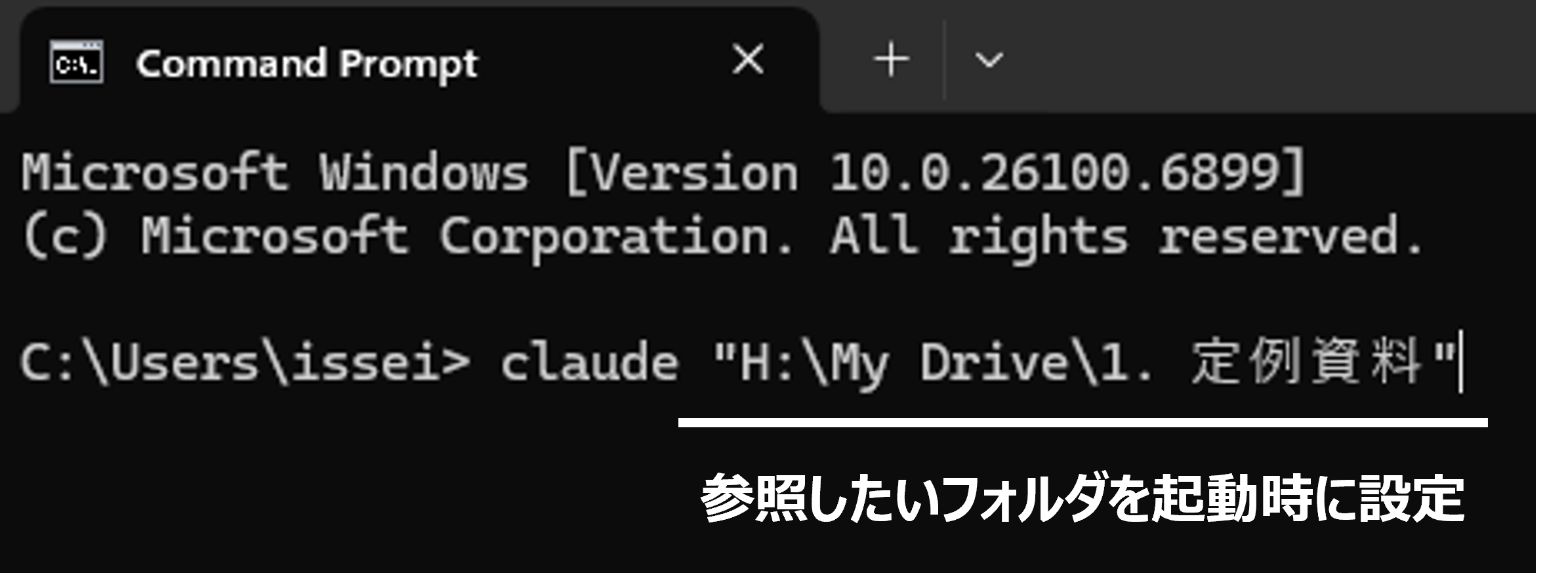
参照したいフォルダを起動時に設定
その上で、事例、追加情報、役割、指示、出力形式といった情報をAIに与えます。ブラウザAIとの大きな違いは、テーマや文体の参考資料を指定する際、フォルダやファイルの保存場所を直接伝えて参照させられる点です。
例えば、「プロジェクトの背景は○○フォルダを参考に」「成果物の構成は△△ファイルを参考にして」といった形で、具体的な指示と紐づけて参照させられます。ブラウザ上AIの制約とは異なり、何十・何百ものファイルがあっても、クロード・コードはそれらを全て参照可能です。(実際にはAIが自ら「ファイルを順番に読み込む」「関連する示唆を抽出する」「メモした示唆を統合する」といったタスク分割と実行を自動で行います。)
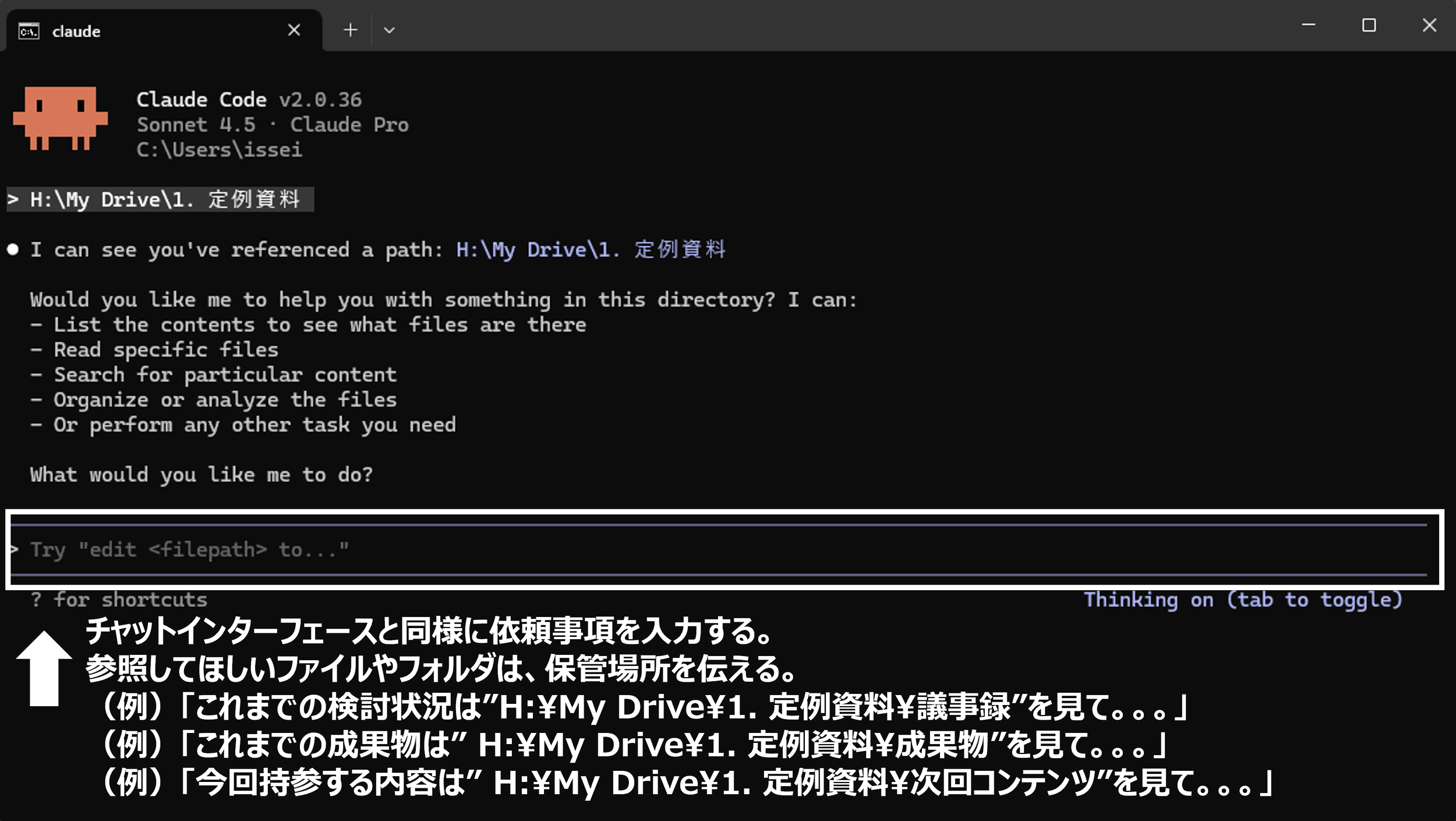
(例)クロード・コードの指示画面
ここまで情報を与えると、どうでしょう。試したところ、イメージしていた叩き台にかなり近いレベルの文章が生成され、手直しするだけで、すぐに会議の議論に使える高品質な資料を作ることができました。
新しい部下を育成する時と同様に、「どうすれば自分の知識を全て吸収し、自分の仕事を代行してくれるか」という視点でAIに情報提供することで、AIは自身の「右腕」として活躍してくれるようになります。
コマンドラインに初めて触れる際は戸惑うかもしれませんが、使い慣れたチャットAIに操作方法のアドバイスを求めながら、この強力なツールを段階的に取り入れていくことをおすすめします。
最後に、ここまで読んでくださった皆さまに、僭越ながらご案内です。
pmconf2024登壇時の内容が、2026年2月に書籍化されることになりました!
タイトルは「アマゾン式 言語化の技術」です。
20分の登壇でお伝えしきれなかった、アマゾンの企画・戦略立案から実行までの言語化の技術について、私が学んだすべてを共有すべく解説しております。また、AIの進化に伴い、本日のような内容を交えた「AI時代に習得したい6つのAI活用法」も加えております。
発売が近づいてきましたら、また予約用のリンクなどを共有させて頂きます。この出版は、pmconf2024での登壇と、ログミーBusiness編集部の方々の記事、そしてこのニュースレターを応援してくださっている皆さまに励まされて実現できたので、改めて皆さまに心よりお礼を申し上げます。(私を見つけてくださった出版社へのお礼はまた別途、予約開始時にさせて頂きます。)
今週は週半ばから冷え込みそうですが、皆さまどうぞお体ご自愛ください。